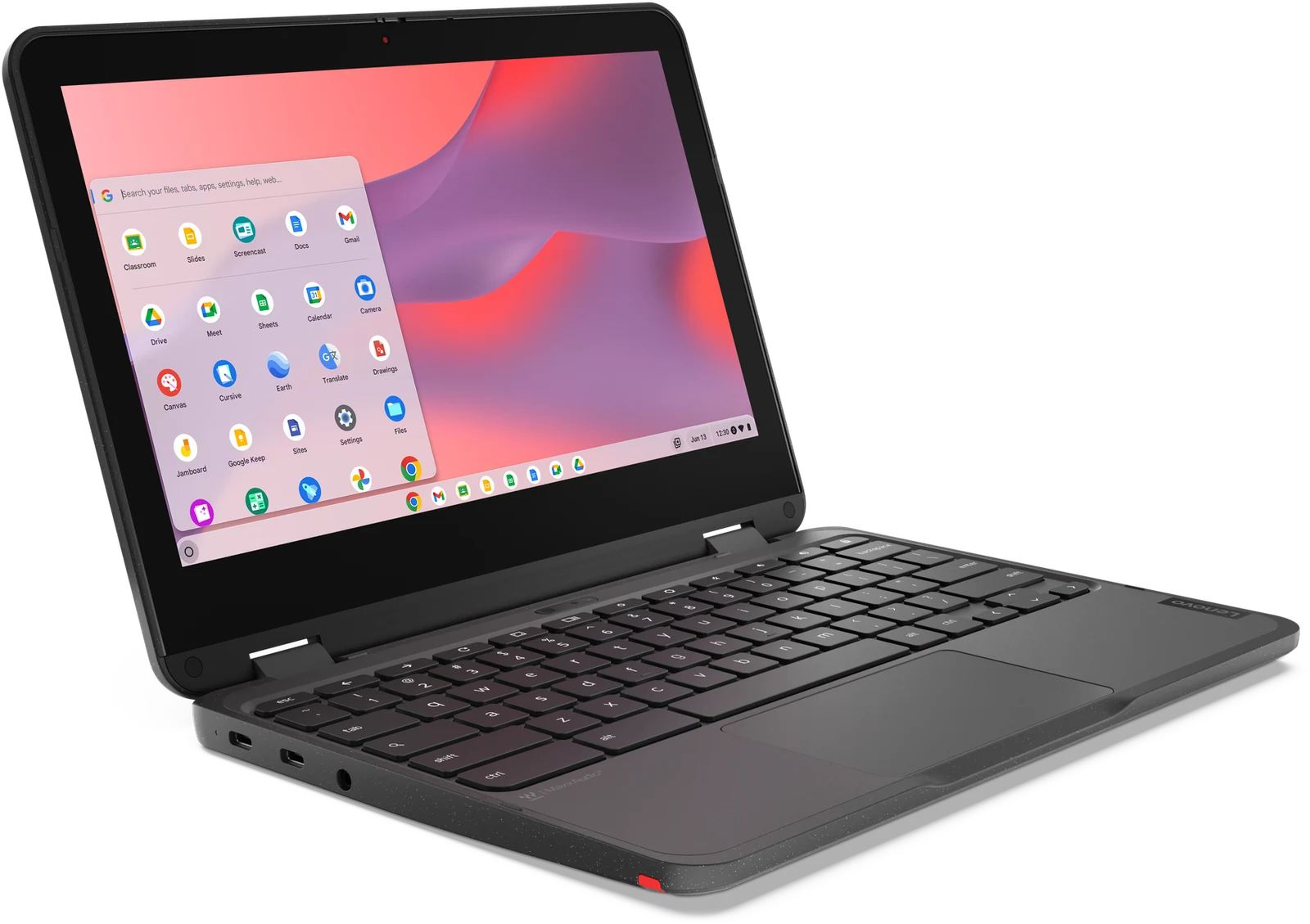
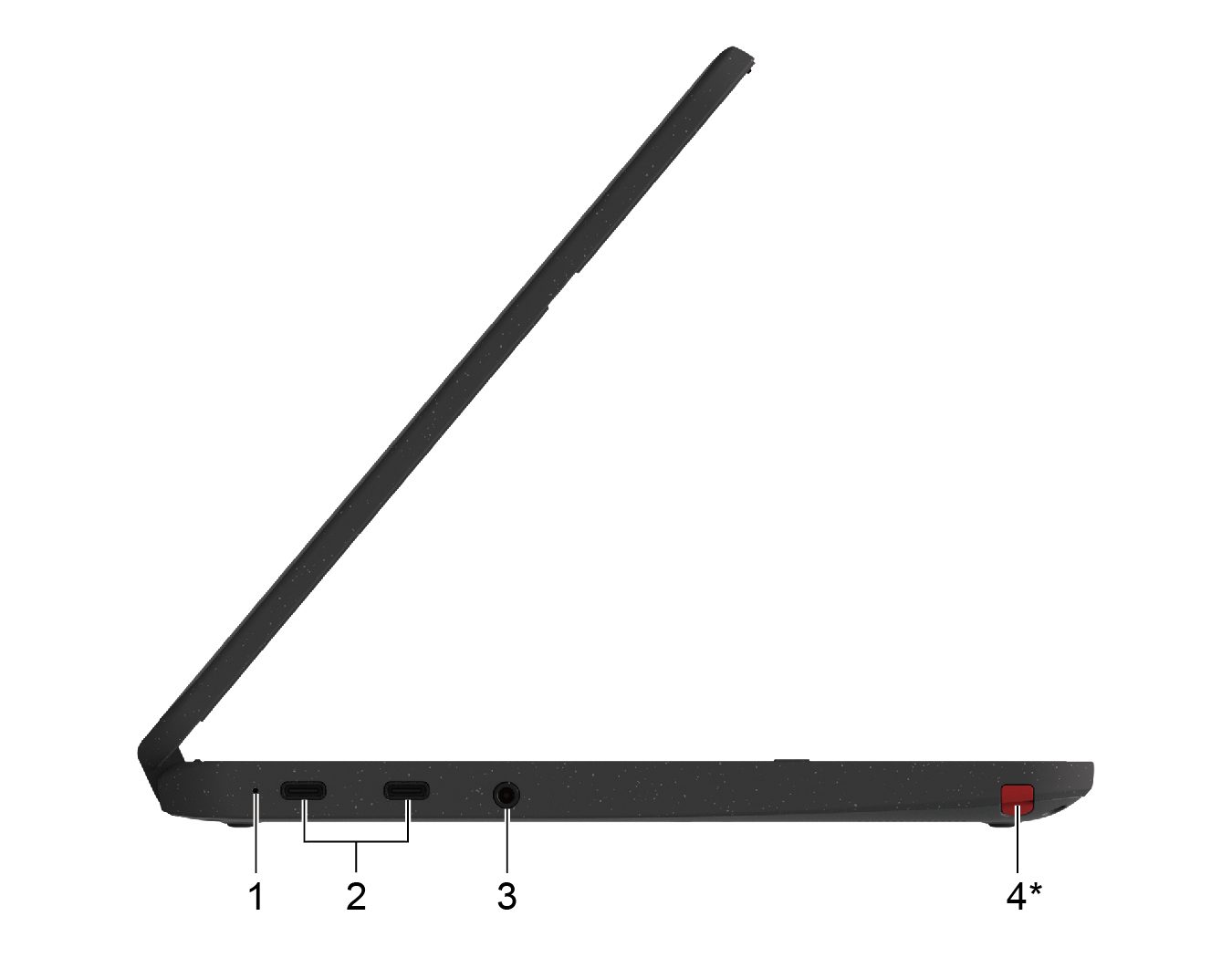
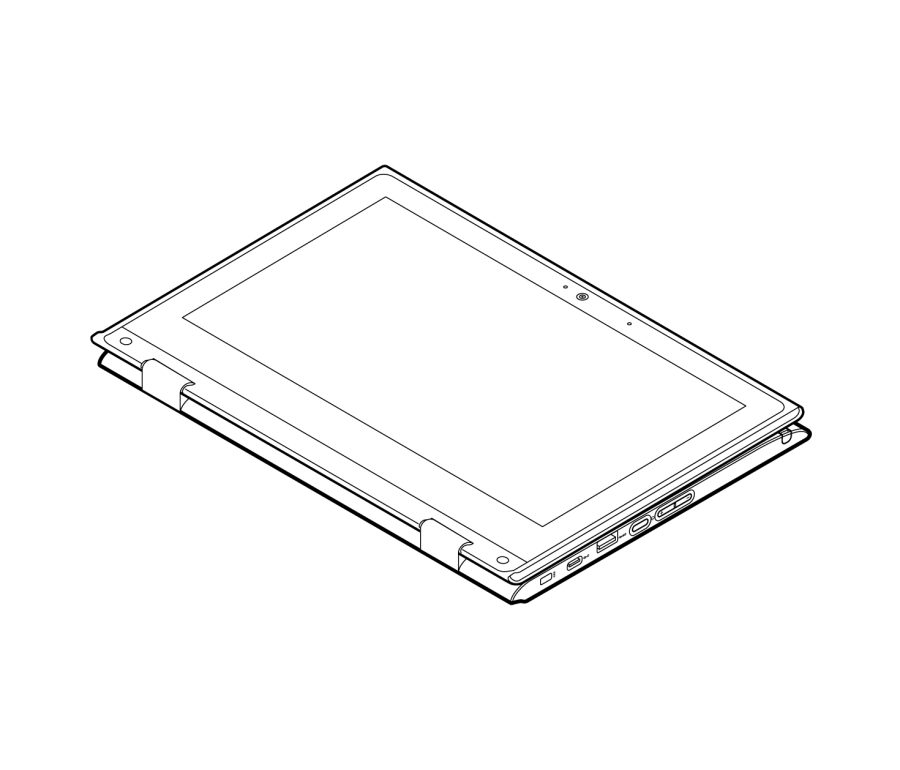
Probado bajo la norma militar MIL-STD-810H, con drenaje bajo el teclado por si se derrama un líquido. En este costado: dos USB-C para cargar o proyectar, audífonos y la ranura del lápiz.
Esto es solo para mirar: los equipos los abre únicamente la OTI.
02 · Pantalla y cámara
Una pantalla que se toca y gira
Pantalla táctil de 11,6”, cámara de 720p con tapa de privacidad y una bisagra que gira 360°.
03 · Teclado Chrome
Una tecla distinta: Launcher
Reemplaza al Bloq Mayús y abre tus apps. En la fila de arriba tienes brillo, volumen y Mostrar ventanas.
04 · Por dentro
Batería para toda la jornada
Bajo el teclado van la batería de 47 Wh, la placa con el procesador y la memoria, y los parlantes. Rinde hasta 15,5 horas en pruebas de Google y llega al 80 % en una hora con el cargador de 65 W.
05 · Listo
Ahora, a usarlo
Cada pieza tiene su truco. Te lo contamos en nueve temas cortos: busca el que necesites.
Un 2 en 1 de 11,6” y unos 1,2 kg. Estos son los elementos que más usarás en clases.
Lado izquierdo
Luz de carga: se enciende al cargar.
Dos USB-C: cargar, proyectar o conectar pendrives y adaptadores. Cualquiera sirve para cargar.
Audio 3,5 mm: audífonos o parlantes, también con micrófono.
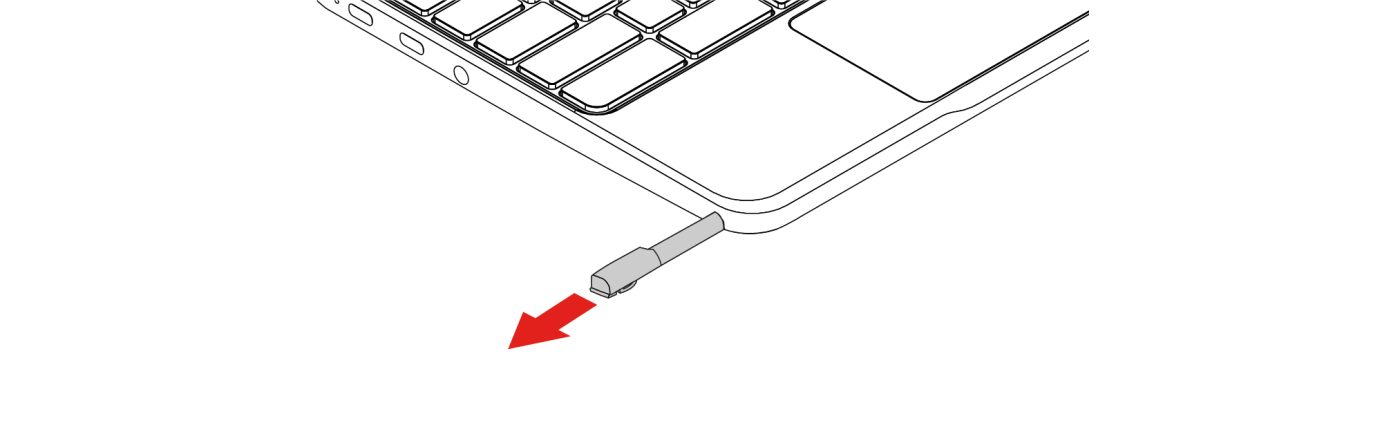
Ranura del lápiz: guarda y carga el Lenovo Pen (si tu modelo lo trae).
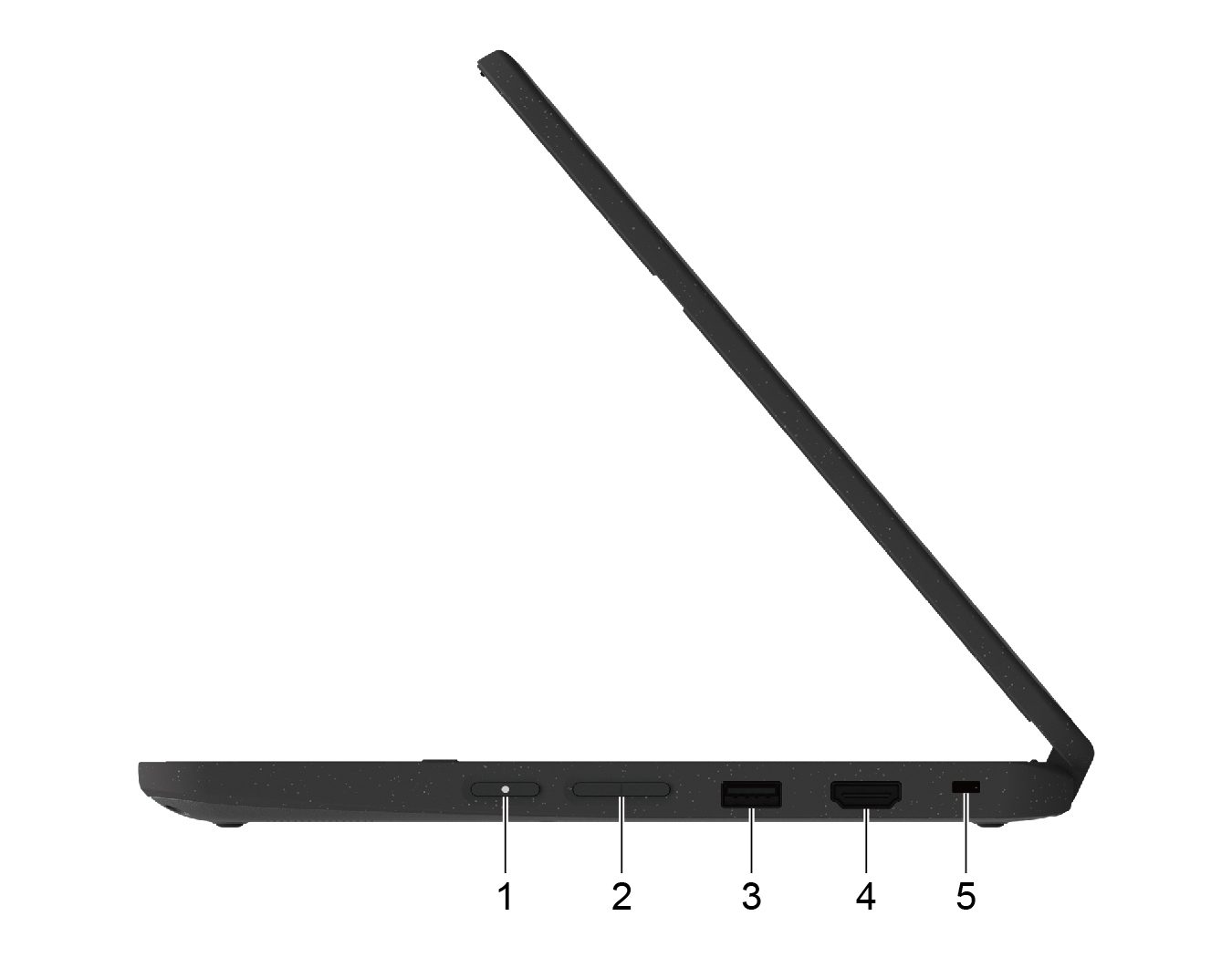
Lado derecho
Encendido: enciende o suspende el equipo.
Volumen: sube o baja el sonido.
USB-A: mouse, pendrive o teclado con cable.
HDMI: directo a un proyector, televisor o pantalla.
Ranura de seguridad: para un candado con cable.
Adelante tienes la cámara de 720p con tapa de privacidad: deslízala para cubrir la lente. Algunos modelos traen una cámara trasera de 5 MP para fotografiar pizarras en modo tablet. No tiene lector de tarjetas SD ni puerto de red por cable.
02 · Día a día
Encender, cargar y bloquear
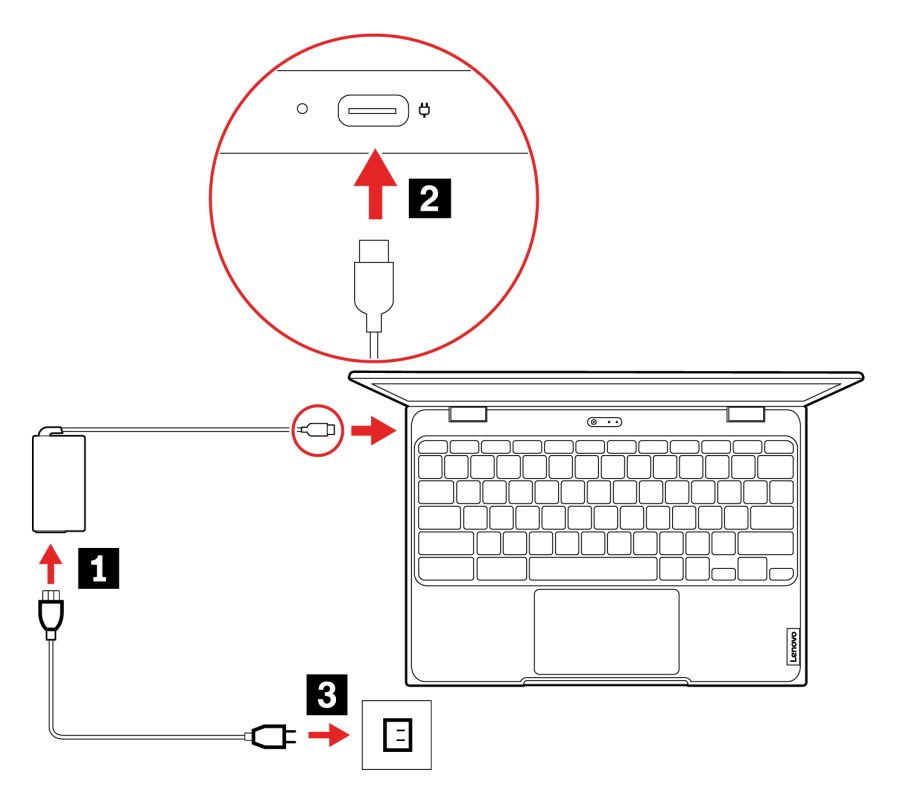
80 %de batería en cerca de una hora con el cargador de 65 W.
EncenderMantén presionado el botón de encendido unos segundos. Abrir la tapa también lo despierta.
Iniciar sesiónUsa tu cuenta institucional de Google Workspace: tus archivos y marcadores te siguen en cualquier Chromebook de la Corporación.
CargarConecta el cargador a cualquiera de los dos USB-C. El ícono de batería muestra un rayo mientras carga.
BloquearSi te alejas, presiona Launcher+L. Nadie verá tu correo ni tu libro de clases.
ApagarHaz clic en la hora, abajo a la derecha, y luego en el ícono de apagado.
No lo cargues bajo 10 °C: si pasó la noche en una sala muy fría, déjalo templarse antes de enchufarlo.
03 · Modos
Un equipo, cuatro formas
La bisagra gira 360°. Al pasar de 180°, el teclado y el área táctil se desactivan solos para evitar pulsaciones accidentales.
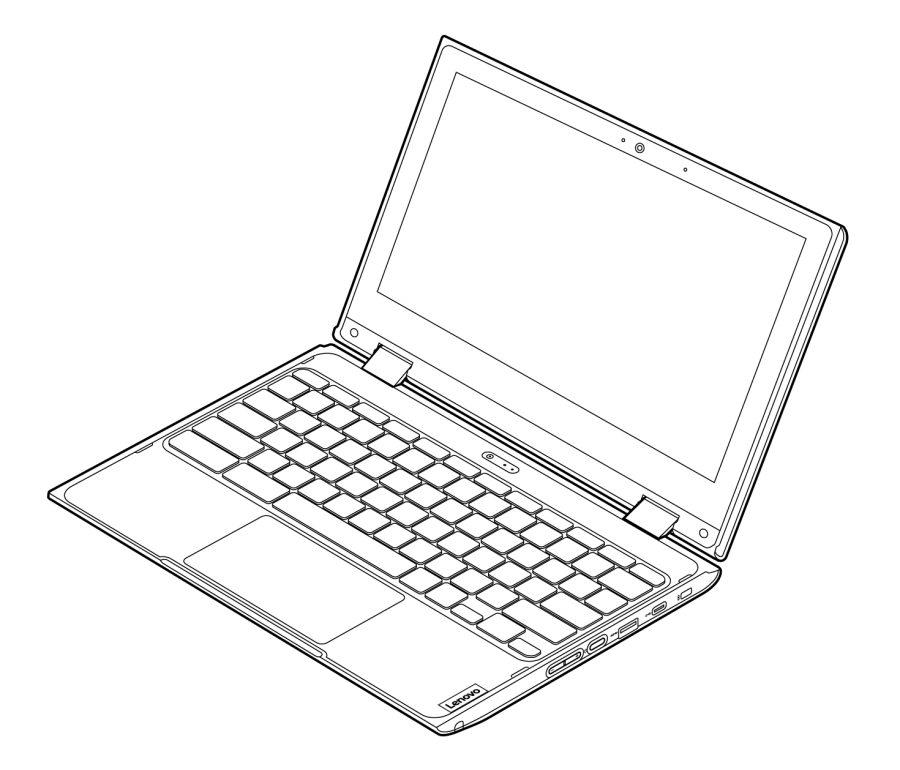
Laptop
Escribir, planificar y completar el libro de clases.
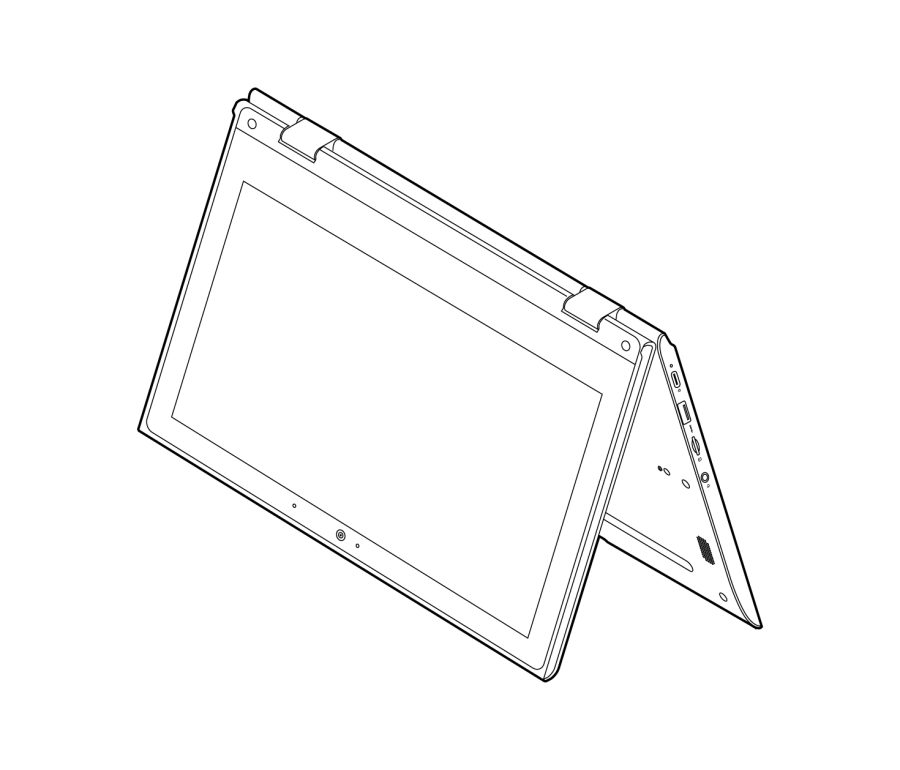
Tienda
Forma de «V» invertida: un video para un grupo pequeño.
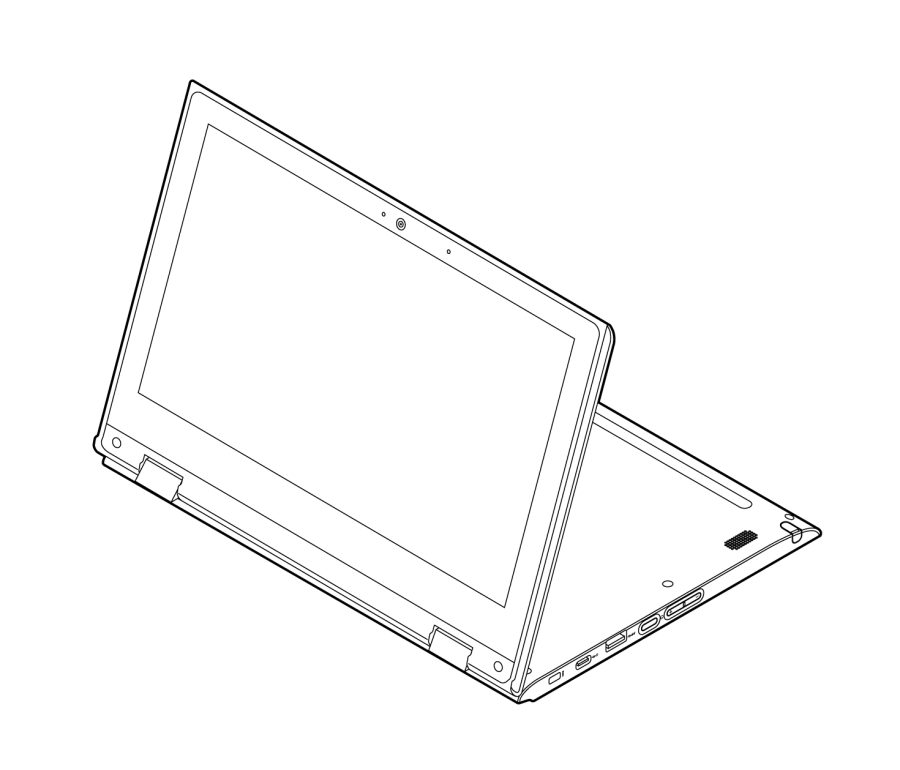
Soporte
Teclado abajo, pantalla al frente: videollamadas y contenido.
Tablet
Leer, anotar con el lápiz o recorrer la sala mostrando algo.
Abre y gira la pantalla con suavidad, tomándola desde los costados y no desde una esquina.
04 · Área táctil
Cinco gestos bastan
El área táctil no tiene botones: toda su superficie hace clic.
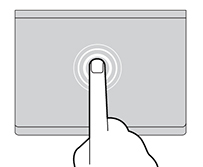
Tocar con 1 dedo
Clic.
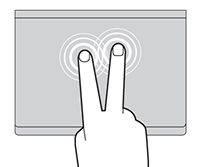
Tocar con 2 dedos
Clic derecho: abre el menú de opciones.
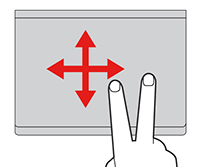
Deslizar 2 dedos
Subir o bajar por una página.
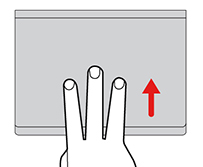
Deslizar 3 dedos
Arriba: ver ventanas. A los lados: cambiar de pestaña.
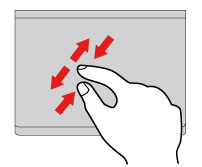
Pellizcar la pantalla
Zoom directo, como en un celular (pantalla táctil).
05 · Lenovo Pen
Escribe sobre la pantalla
En los modelos que lo incluyen, el lápiz vive dentro del equipo y se carga en su ranura: sin pilas ni cables.
Ideas para el aula: anotar sobre un PDF mientras lo proyectas, corregir a mano en Google Classroom o resolver un ejercicio en una pizarra de Canva.
SacarloPresiona el extremo que asoma en la ranura: saldrá un poco y podrás tomarlo.
UsarloEscribe o dibuja directo en la pantalla. Funciona mejor en modo tablet o soporte.
HerramientasAl sacarlo aparece un menú: notas, captura, lupa y puntero láser.
GuardarloDevuélvelo a la ranura al terminar. Así queda cargado y no se pierde.
¿Tu equipo no tiene ranura con lápiz? Tu modelo no lo incluye: consulta a la OTI si lo necesitas.
06 · Teclado
Los atajos más útiles
La tecla Launcher (lupa o círculo) reemplaza al Bloq Mayús. Mostrar ventanas es el ícono de un rectángulo con dos líneas, en la fila de arriba.
Un atajo ahorra minutos
Ctrl+Alt+/
Muestra todos los atajos.
Launcher+L
Bloquea la pantalla.
Ctrl+Mostrar ventanas
Captura de pantalla completa.
Ctrl+Mayús+Mostrar ventanas
Captura parcial o grabación.
Launcher+V
Portapapeles: tus últimos 5 copiados.
Ctrl+T
Abre una pestaña (Ctrl + W la cierra).
Ctrl+Mayús+T
Recupera la pestaña que cerraste.
Alt+Tab
Cambia entre ventanas abiertas.
Ctrl++
Agranda el contenido al proyectar (Ctrl + − lo achica).
Para escribir en mayúsculas sostenidas presiona Alt+Launcher.
07 · Proyectar
A la pantalla grande
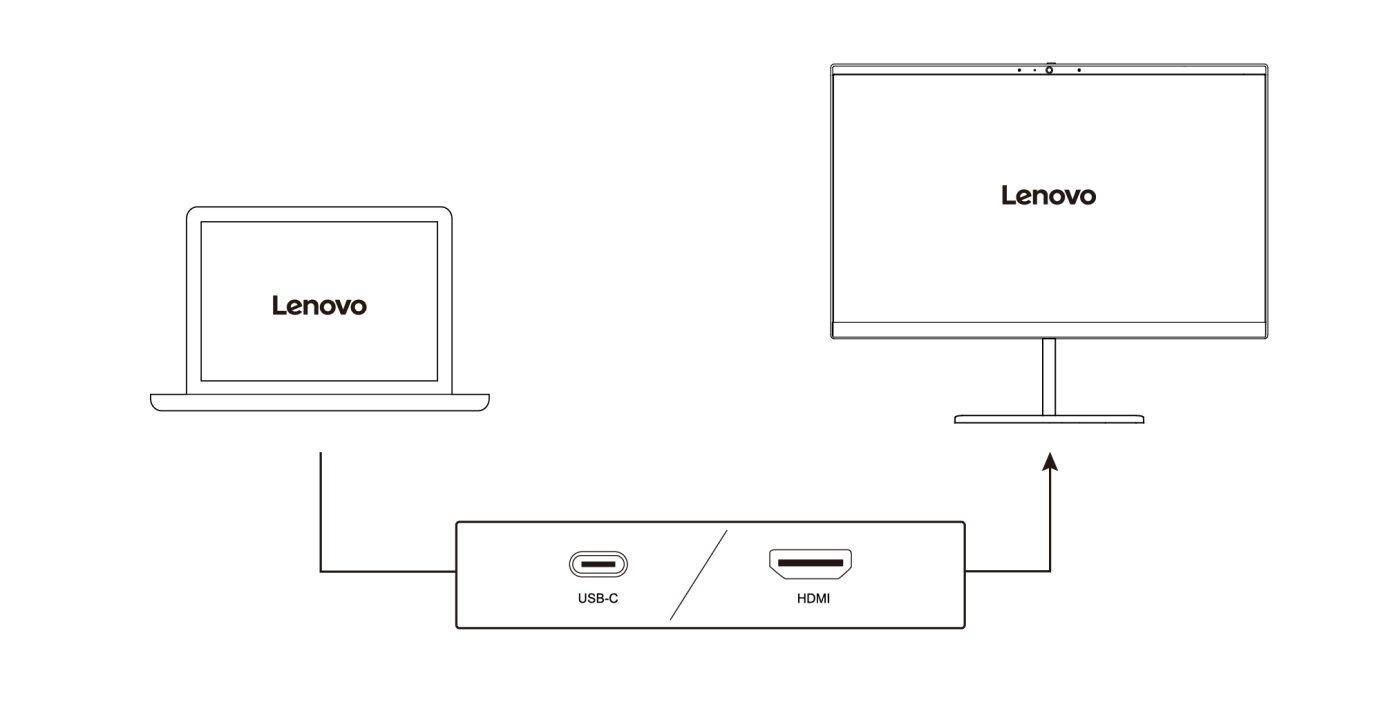
Con cable (HDMI o USB-C) o sin cable con Chromecast. Admite hasta dos pantallas externas.
Con cable
ConectaEl cable HDMI al puerto HDMI, o el USB-C del proyector a cualquier USB-C.
Elige la entradaEnciende el proyector y selecciona HDMI 1, HDMI 2, etc.
DuplicaVe a Configuración › Dispositivo › Pantallas y activa Pantalla duplicada para ver lo mismo en ambas.
Sin cable (Chromecast)
Misma redEl Chromebook y el proyector deben estar en la misma red wifi de la sala.
TransmitirHaz clic en la hora, abajo a la derecha, y elige Transmitir.
EligeSelecciona el proyector de tu sala y transmite la pantalla completa o una pestaña.
15,5 hde uso en pruebas de Google con su batería de 47 Wh. En la práctica, el brillo y el wifi son los que más la gastan.
Baja el brillocuando no proyectes: es lo que más consume.
Cierra pestañassobre todo las que reproducen video.
Cierra la tapaentre clases: se suspende y vuelve al instante.
Carga a tiempoen el carro o al final del día, sin esperar al 0 %.
Evita extremosfunciona bien entre 5 y 35 °C: nunca al sol ni en el auto.
Para ver el porcentaje exacto y el tiempo restante, haz clic en la hora, abajo a la derecha.
09 · Soluciones
Problemas frecuentes
La mayoría se resuelve en menos de un minuto reiniciando. Si no, busca tu caso.
¿Sigue sin funcionar? Cuéntale a la OTI qué intentaste, qué mensaje apareció y, si puedes, adjunta una captura (Ctrl+Mostrar ventanas). No intentes abrir el equipo ni cambiar piezas.