
Entiende qué trae tu cuenta institucional, protégela con verificación en dos pasos y deja tu Chromebook listo para la clase: proyectar sin cables, trabajar sin internet y no perder nada si cambias de equipo.



Usar tu cuenta institucional con seguridad y tener el Chromebook listo para la sala en menos de diez minutos.
Tu Chromebook es una ventana a tu cuenta: casi todo vive en la nube y se sincroniza. Si mañana te entregan otro equipo, inicias sesión y encuentras tus archivos, marcadores y configuración. Eso te permite llegar a cualquier sala, iniciar sesión y empezar la clase en un minuto.
Cinco hábitos que te ahorran sustos y minutos de clase.
En la pantalla de inicio del Chromebook escribe tu correo completo del colegio (por ejemplo, nombre@tucolegio.cl) y tu contraseña. Usa siempre tu propia sesión: así cada clase, archivo y configuración queda a tu nombre.
En un equipo compartido, cierra sesión al terminar: haz clic en la hora (esquina inferior derecha) → Salir. Para una pausa corta, bloquea con Buscar + L.Entra a myaccount.google.com/security → Verificación en 2 pasos y sigue las instrucciones. La forma más cómoda es el aviso de Google en tu teléfono: «¿Estás intentando iniciar sesión?» → Sí, soy yo.
Descarga tus códigos de respaldo y guárdalos fuera del computador. Te salvan si cambias o pierdes el teléfono.Tus documentos de Google, archivos de Drive, marcadores y extensiones se sincronizan con tu cuenta. Lo que queda en la carpeta Descargas del Chromebook vive solo en ese equipo: si lo cambian o se reinicia, se pierde. Arrastra lo importante a Google Drive en la app Archivos.
Con el Chromebook en la red del colegio, haz clic en la hora (esquina inferior derecha) → Transmitir → elige el Chromecast o la pantalla de tu sala. Para terminar, vuelve al mismo lugar → Detener.
En la guía Proyección inalámbrica en sala de OTI tienes el paso a paso con fotos de cada colegio.En Drive → Configuración activa Sin conexión. Así puedes abrir y editar tus Documentos, Hojas de cálculo y Presentaciones recientes aunque se caiga la red; los cambios se sincronizan solos al volver.
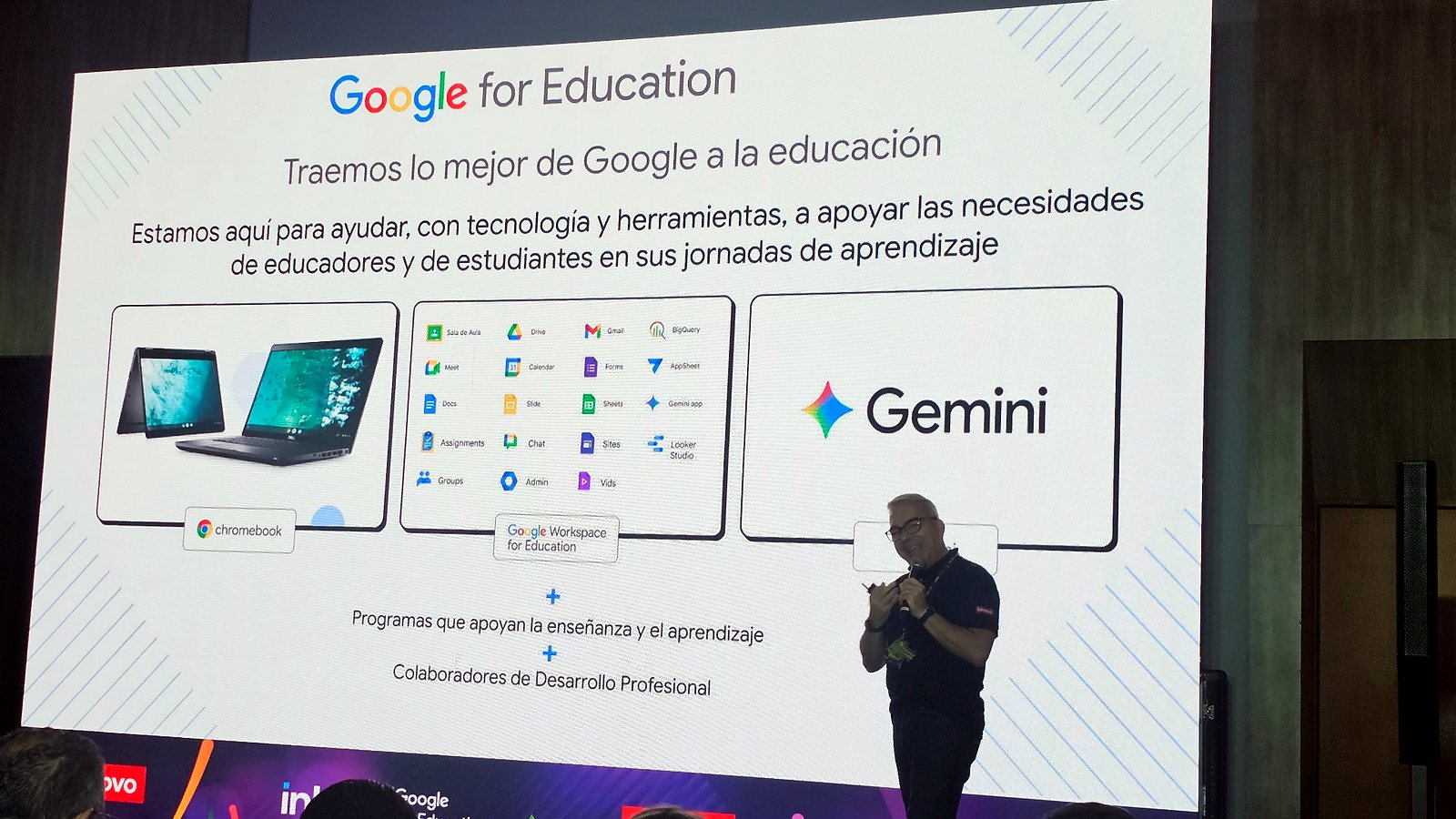
Para una clase importante, haz clic derecho sobre el archivo en Drive → Disponible sin conexión.La Corporación tiene Google Workspace for Education Plus: la edición más completa. Esto es lo que la diferencia y cómo dejar tu Chromebook a punto.
Informes de originalidad sin límite (con comparación entre trabajos del colegio), práctica guiada, complementos como Kahoot o Pear Deck dentro de Classroom, preguntas en videos de YouTube y analíticas de tu clase. Lo verás en los capítulos 9 y 10.
Grabación en Drive, transcripciones, salas para grupos, encuestas, preguntas, informe de asistencia y transmisión en directo para actos o charlas. Lo verás en el capítulo 13.
Tu cuenta institucional incluye Gemini y NotebookLM (que desde julio de 2026 Google llama Gemini Notebook) sin costo adicional y con la protección de datos de Workspace for Education: lo que escribes no se usa para entrenar modelos. Para usarlos con criterio pedagógico sigue el curso Gemini y NotebookLM de la Academia OTI.
Fija en la biblioteca (la barra inferior) las apps que más usas: abre el menú de aplicaciones, haz clic derecho sobre Classroom, Drive, Meet o Presentaciones → Fijar. Crea un escritorio para la clase y otro para tu trabajo con Mostrar ventanas → Escritorio nuevo.
Ctrl + Alt + / abre la lista de todos los atajos del Chromebook.Si cambiaste de teléfono o no recibes el aviso, elige Probar otra forma y usa un código de respaldo. Si aun así no puedes entrar, escribe a OTI desde otro equipo: solo un administrador de la Corporación puede restablecer tu acceso, y lo hace verificando tu identidad.
Imprímelos o déjalos a mano la primera semana: después te salen solos.
Bloquear la pantalla cuando te alejas del escritorio
Captura de toda la pantalla (para reportar un problema)
Captura de una parte de la pantalla
Pasar de una ventana a otra
Abrir una pestaña nueva
Recuperar la pestaña que cerraste sin querer
Abrir la app Archivos (Descargas y Google Drive)
Activar el dictado por voz en cualquier campo de texto
Ver la lista completa de combinaciones de teclas
Activar o desactivar las mayúsculas
En algunos Chromebook la tecla Buscar se llama Selector o lleva el ícono de una lupa o de un círculo. Mostrar ventanas es la tecla con un rectángulo y dos líneas, sobre el número 6.
Enciendes el Chromebook, inicias sesión con tu cuenta y abres Classroom desde la biblioteca. Haces clic en la hora → Transmitir → eliges la pantalla de la sala. Mientras el curso se acomoda, tu presentación ya está proyectada y tus notas siguen en tu pantalla.
Tu equipo va a mantención y te entregan otro. Inicias sesión y encuentras tus archivos de Drive, tus marcadores y tus clases tal como las dejaste. Lo único que no viaja es lo que guardaste en Descargas: por eso, todo lo importante, siempre en Drive.
Ocho afirmaciones que escuchamos en sala de profesores. ¿Cuáles son ciertas?
Cada juego suma puntos de aula a tu progreso del curso. Puedes jugar las veces que quieras: se guarda tu mejor resultado.
Ocho afirmaciones que escuchamos en sala de profesores. ¿Cuáles son ciertas?
Cargando el juego…
¿Qué pasa con tus archivos de Drive si te entregan otro Chromebook?
Tus archivos viven en tu cuenta. Solo lo que queda en Descargas se queda en el equipo.¿Qué función de tu cuenta Plus permite revisar la originalidad de un trabajo?
Con Education Plus los informes de originalidad no tienen límite e incluyen comparación entre trabajos del colegio.Quieres proyectar en la sala sin cables. ¿Dónde está la opción en el Chromebook?
Transmitir está en el menú rápido que se abre al hacer clic en la hora.Tu avance quedó guardado y suma al mapa del curso.
¿No se resolvió? Escríbele a OTI con estos tres datos y te ayudamos más rápido:
¿Necesitas apoyo en tu sala o una capacitación para tu departamento?Pídelo a OTI →
Fuentes: Ayuda de Google · Verificación en 2 pasos · Ayuda de Chromebook · Combinaciones de teclas · Ayuda de Drive · Trabajar sin conexión · Ayuda de Workspace for Education · Ediciones. Revisado el 6 de octubre de 2026: Google actualiza sus pantallas varias veces al año; si algo se ve distinto, avísanos.